Windows 客户端界面速览:登录前后各功能区是什么
先认脸,再上手
电脑端是整个远程体系里「被控」的一方,也是账号体系的主阵地。它的界面很克制:左侧一列图标,中间一块主区,没有广告位也没有弹窗。
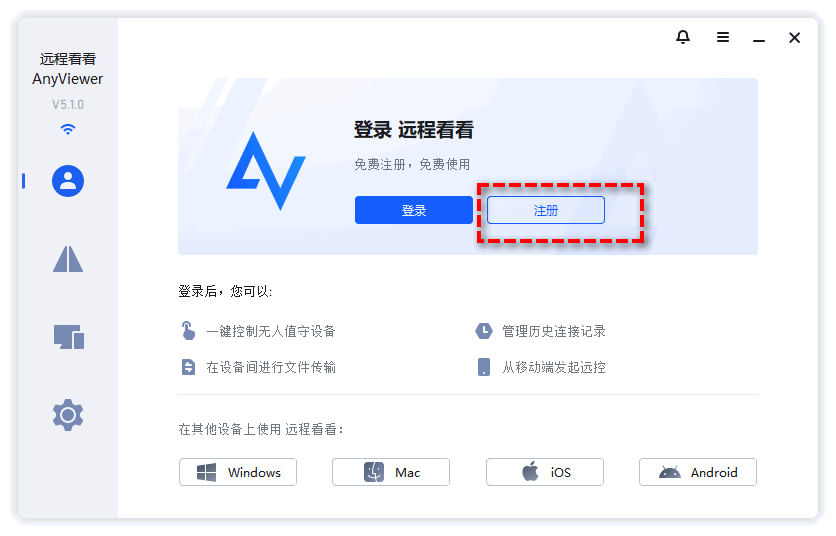
登录前:你能看到什么
- 登录 / 注册入口:主区上方的大横幅,右侧是注册按钮。注册是免费的,只花一个邮箱。
- 登录后的四件事:横幅下方列着一键控制无人值守设备、管理历史连接记录、设备间文件传输、从移动端发起远控——这就是账号的全部价值所在。
- 其他平台入口:底部一排 Windows、Mac、iOS、Android 按钮,用于在别的设备上下载对应客户端。
左侧图标列
- 顶部 Wi-Fi 样图标:连接相关功能入口。
- 人形图标:账号与登录状态。
- 双屏图标:设备与连接管理。
- 齿轮图标:设置(安全码、无人值守、语言等都在这附近,具体名称随版本可能变化)。
登录后:主区变成设备面板
登录同一账号后,主区会显示:
- 账号卡片:头像、邮箱、当前套餐(Free edition / Professional)。
- 登录设备数:例如 1/3,表示免费档最多 3 台设备同时登录这个账号(数字对应 2026 年 10 月的官方档位,可能随套餐调整)。
- 最近连接的设备:10/10 上限计数,方便回连。
- 升级提示区:列出付费档解锁的更多登录设备、高清画质、高速文件传输、隐私模式——免费用户可以完全无视它。
为什么要先认这一屏
后面所有玩法都从这里生长:手机要一键控制电脑,前提是电脑端登录了账号;要用安全码无人值守,前提是在电脑端设置里配好安全码。把这一屏记住,第一次连接 就不会迷路。
界面文案以你手上的版本为准——客户端更新较勤,个别入口名称可能微调。