触控模式和鼠标模式怎么选:手机控制电脑的两种手感
同一块桌面,两套交互
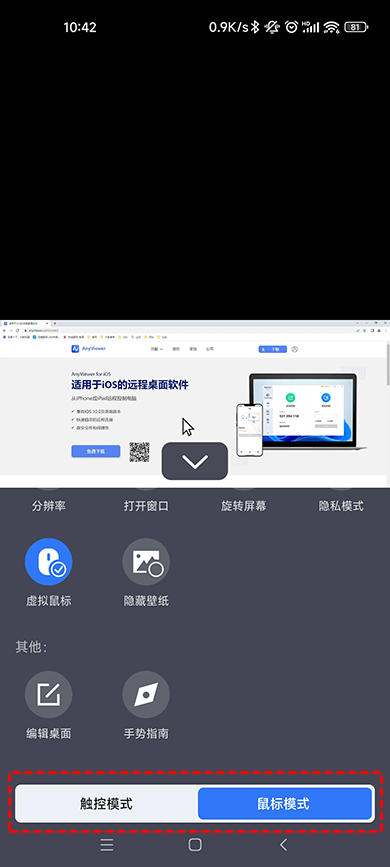
手机屏幕是触的,电脑桌面是点的。AnyViewer 在移动端给了两种把「触」翻译成「点」的方式,会话工具栏里随时切换:
- 触控模式:手指点到哪,光标就落到哪。手机屏幕直接映射电脑桌面,点图标就是点图标。
- 鼠标模式:手机屏幕变成一块大触摸板,手指滑动移动的是虚拟指针,指针悬停到目标上再点击。
两种手感的适用场景
| 你要做的事 | 更顺的模式 |
|---|---|
| 点大按钮、滑动浏览网页 | 触控模式 |
| 精准点小图标、小菜单 | 鼠标模式 |
| 悬停预览(看任务栏缩略图、网页 hover 菜单) | 鼠标模式(触控没有悬停态) |
| 拖拽选中文本、框选文件 | 鼠标模式更好控制 |
| 快速翻页滚动 | 触控模式直接滑 |
为什么精准操作要切鼠标模式
电脑界面为指针设计:右键菜单、悬停提示、双击间隔都假设操作精度在像素级。触控模式下手指指肚的落点误差在手机上映射出去可能就差了一行——而鼠标模式把「定位」和「点击」拆成两个动作,先滑到、再点一下,误差立刻收敛。
实用建议
- 以触控为主,鼠标为辅:浏览、翻页用触控;一旦要操作工具栏、小菜单,拉出工具栏切鼠标,完事切回来。
- 双击的手感:触控模式双击桌面图标,节奏和手机双击一致,不习惯就在设置里留意是否有连击速度相关选项。
- 手势指南:工具栏里有手势说明入口,第一次用鼠标模式建议先看一眼(见 会话工具栏逐项讲解)。
切换入口在工具栏最底部一栏,左右两块分别是触控与鼠标,当前模式高亮。