第一次远程连接怎么做:手机控制电脑的三步全流程
全流程只要三步
两端都装好、账号都登录之后,第一次连接就是「找到电脑 → 点一键控制 → 看到桌面」的过程。跟着下面走一遍,以后闭眼也能连。
第一步:电脑端就位
- 电脑端保持登录状态、程序在后台运行。
- 确认电脑没有马上休眠——被控端休眠了手机端看到的就是离线。
- 记下设备名(DESKTOP-XXXX 之类),手机列表里认它。
第二步:手机端登录同一账号
- 打开 App,「我的设备」标签下应出现那台电脑,右侧绿点 = 在线。
- 看不到?下拉刷新,或检查两端账号是否逐字一致(见 账号登录与设备数问题)。
第三步:一键控制
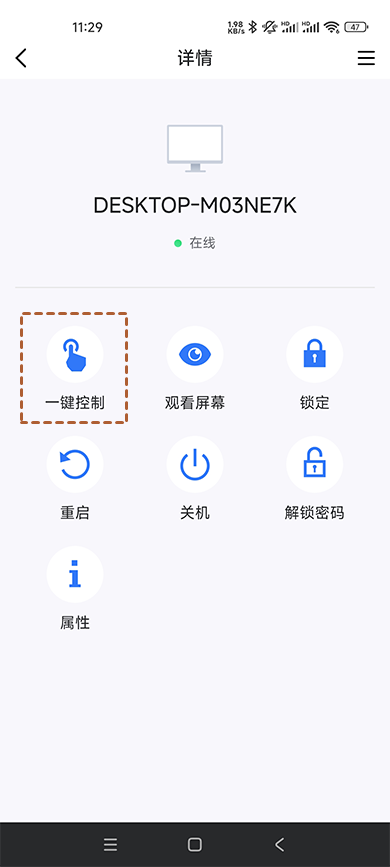
- 点设备进入详情页。
- 点左上角的一键控制按钮。
- 数秒后手机屏幕上出现电脑桌面,连接完成。
连上后的第一分钟,做三个检查
- 方向对不对:竖屏看整体,横屏看细节,旋转手机会话画面会自动适配。
- 操作顺不顺:试着点一下桌面图标、滑一下窗口——默认的触控/鼠标模式手感因人而异,去 触控模式与鼠标模式怎么选 调整。
- 画质卡不卡:感觉模糊或卡顿,会话工具栏里调分辨率与画质,见 画质与帧率怎么调。
没连上?按这个顺序想
两端都在线吗 → 账号一致吗 → 电脑端防火墙放行了吗 → 换个网络试试。逐项排查的完整清单在 连不上电脑:按顺序排查。
连上之后,会话里能做什么,从 触屏操控 这一组开始看。