用手机操作公司电脑:远程办公的完整工作流
场景设定
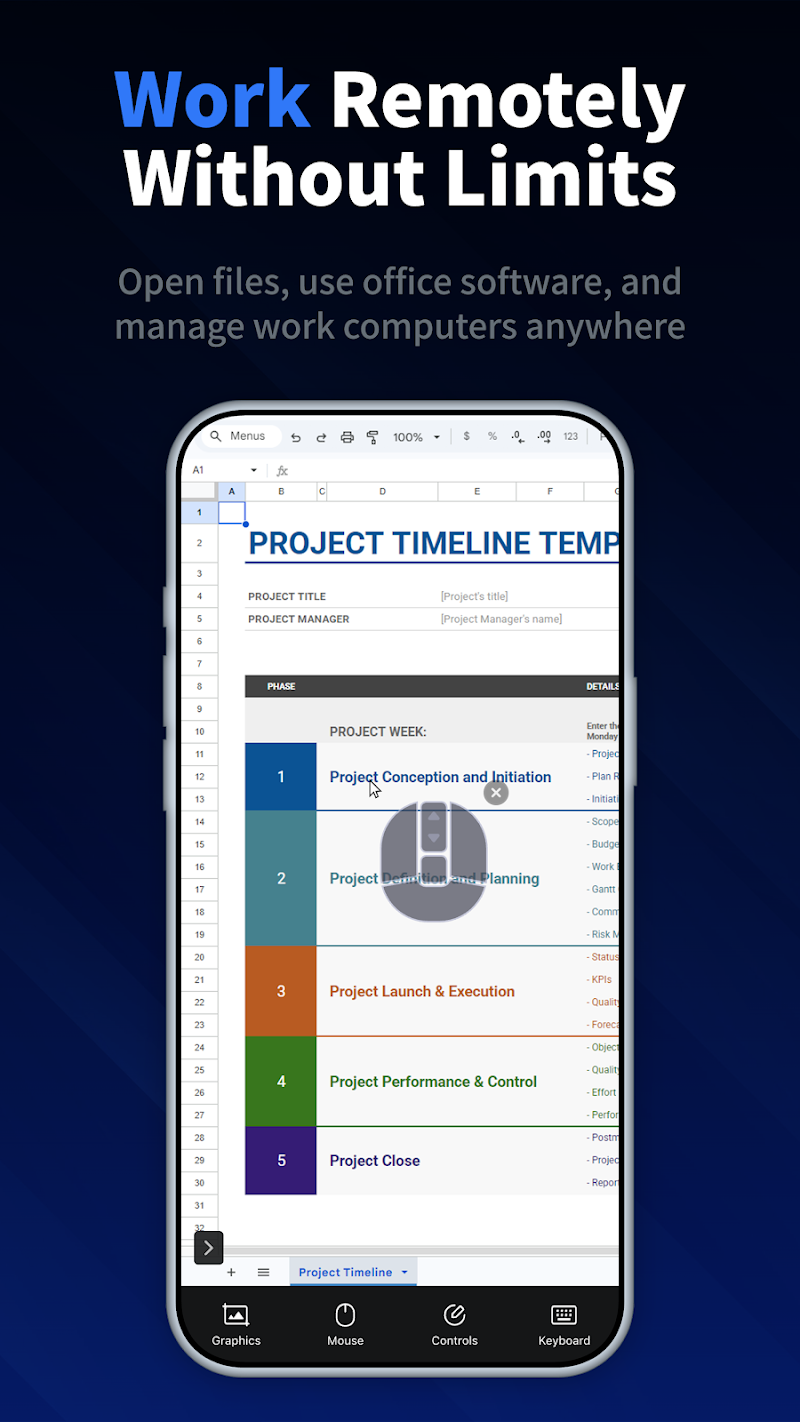
人不在办公室(出差、居家、通勤),但工作必须在公司那台 Windows 电脑上完成:取一份文档、跑一个只装在工位机的软件、盯一个长任务的进度。AnyViewer 的移动访问能力就是为这个循环设计的。
前提检查(一次性)
- 公司电脑:客户端装好、账号登录、随系统自启、不自动睡眠(见 装电脑端)。
- 手机:App 登录同一账号,设备列表能看到公司电脑在线(见 第一次连接)。
- 若公司网络限制严格:提前在公司电脑上用 安全码连接 做一次连通演练,别等出门当天才试。
一天的远程办公循环
取文件:一键控制连上 → 传输面板把文档拉到手机(见 从电脑下载文件到手机)。
跑软件:会话里直接打开电脑上的专业软件操作;小字多就调 画质,精准点击切 鼠标模式。
盯长任务:渲染/批量任务跑起来后切 观看屏幕,偶尔瞄一眼,不干扰执行。
收尾:确认保存 → 锁定 公司电脑 → 手机锁屏走人。
提升体验的三个细节
- 横屏干活:手机横过来,电脑桌面比例更接近原生,工具栏和菜单不再挤成一团。
- 流量环境降画质:会话工具栏里降分辨率 + 隐藏壁纸,流量消耗立减(调法见 画质与帧率怎么调)。
- 敏感内容开隐私模式:在工位周边有人的环境操作公司账务,先黑掉被控端屏幕(见 隐私模式,付费档功能)。
免费档够不够
一个人、一台电脑的远程办公:免费档的 3 登录位 + 2 并发会话完全覆盖,不需要为「远程上班」付钱。档位详情见 免费版的三条线。