安卓 App 界面速览:设备列表与详情页的功能分布
手机端是本站的主角
安卓 App 承担的角色是「发起控制的一端」,界面逻辑两步走:先在设备列表里找到目标电脑,再进入详情页选择动作。整个 App 没有广告位,页面密度很低。
顶部的三个标签
- My devices(我的设备):登录同一账号的设备都会出现在这里,这是最常用的列表。
- Recently connected(最近连接):历史连接过的设备,回连时从这里找。
- New Team(新建团队):企业档的分组管理入口,个人用户可以忽略。
列表上方有搜索框,设备多时按名字直接搜;右侧有个排序图标。
设备条目上有什么
每一行设备显示:设备图标、名称(如 DESKTOP-XXXX、HUAWEI-XXX)、设备 ID,右侧的绿点表示在线状态。离线的设备点进去也无法控制,先确认电脑端开着。
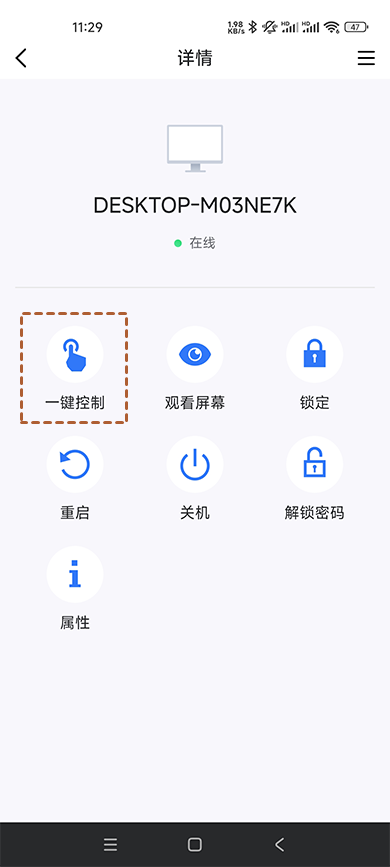
设备详情页:七个动作按钮
点开某台设备进入详情页,一屏排开七个圆形按钮:
| 按钮 | 用途 |
|---|---|
| 一键控制 | 直接进入远程会话,最常用 |
| 观看屏幕 | 只看画面不操作,适合旁观演示 |
| 锁定 | 远程锁住那台电脑 |
| 重启 | 远程重启,重启后会话可自动恢复 |
| 关机 | 远程关机 |
| 解锁密码 | 配合电脑端记住的登录密码一键解锁锁屏 |
| 属性 | 查看设备信息 |
底部导航
底部四栏对应设备、 friends(联系人相关入口)、设置等分区,不同版本叫法略有差异。日常九成操作都发生在「我的设备 → 详情页」这条路径上,其余区域逛一遍即可。