AnyViewer 注册与登录:两端登录同一账号的意义
账号是把两端拴在一起的那根绳
AnyViewer 的连接方式有两种基因:账号制(设备自动认亲)和 ID+密码制(临时握手)。账号制明显更省心——注册一次,两端登录,以后所有连接都是点击即达,所以推荐每个人从账号制开始。
注册流程
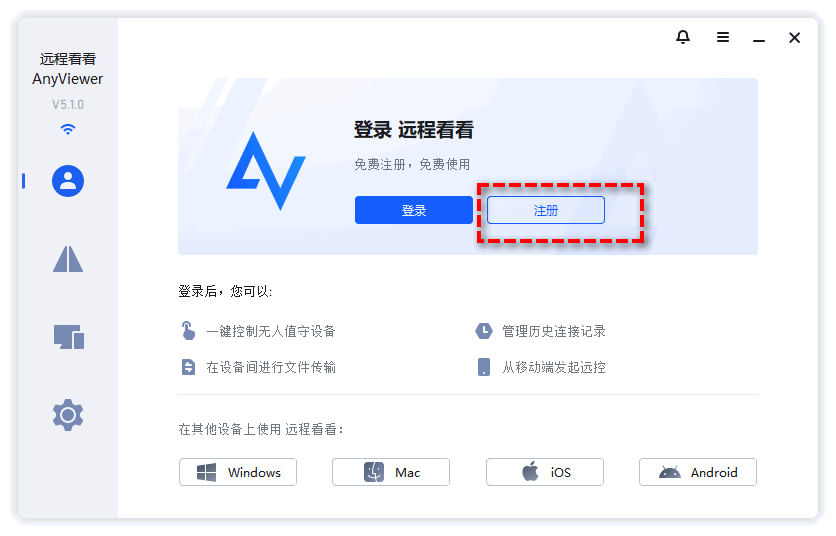
- 电脑端打开客户端,主界面横幅处点注册(也可登录后从账号页进入)。
- 填写邮箱、设置密码,完成验证。
- 注册即登录,客户端主区会显示账号卡片与设备计数。
手机端登录
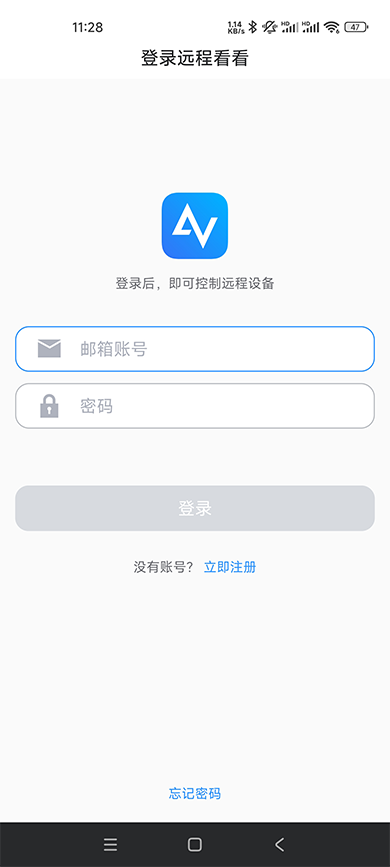
- 打开安卓 App,进入登录页。
- 输入与电脑端完全相同的邮箱和密码。
- 登录成功后,「我的设备」列表里会出现那台电脑,绿点表示在线。
登录同一账号后解锁了什么
- 一键控制:设备列表直连,不用每次输 ID 和临时密码。
- 连接历史管理:最近连接自动记录,回连一步到位。
- 设备间文件传输:互传文件走账号关系,无需重复授权。
- 从手机发起远控的全部能力:设备详情页的七个按钮都建立在账号关系上。
注册页的官方文案总结得很准:一键控制、管理历史连接、文件传输、移动端远控——四件事全要账号。
登录出问题时
- 收不到验证邮件:检查垃圾箱,或换邮箱重试。
- 手机登不上:确认邮箱拼写与电脑端逐字一致(注意邮箱后缀)。
- 设备数超限:免费档一个账号最多 3 台登录设备,超出需移除设备或升级,详见 账号登录与设备数问题。
下一步:第一次连接全流程。