把安卓手机当电脑第二屏幕:扩展桌面的便携方案
双屏是刚需,显示器不是
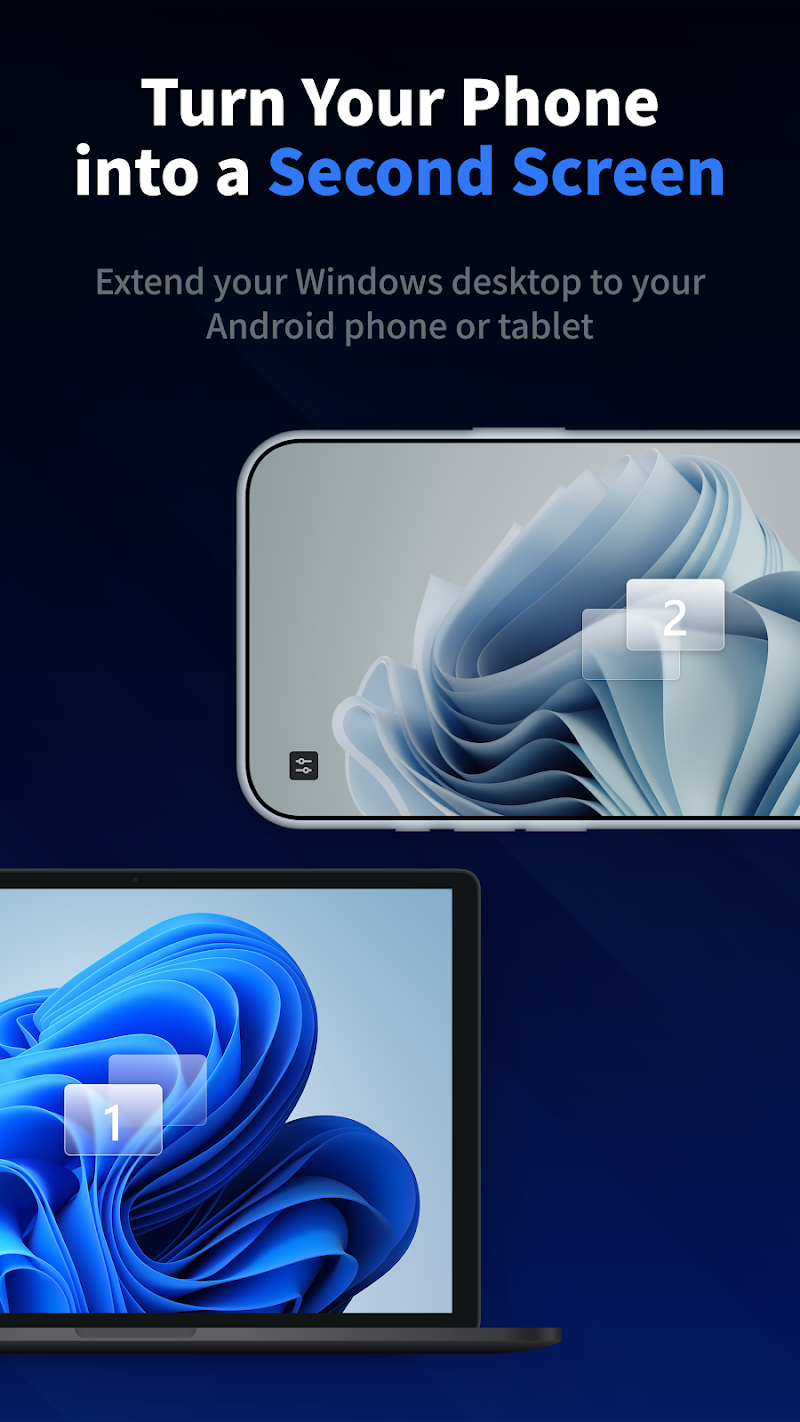
笔记本用户的共同痛点:出门之后只有一块屏,资料对照、写稿查资料、开会看讲稿全都别扭。AnyViewer 的解法是把口袋里的安卓设备变成Windows 的第二块屏幕——不买硬件,纯软件实现。
它能怎么用
官方应用商店描述列出的典型用法:
- 多任务:主屏写文档,手机副屏放资料、微信、监控面板。
- 演示:主屏放映,副屏看备注和进度。
- 文档对照:左边原文右边译稿,翻译、校对的经典布局。
- 工具面板:把聊天窗、终端、播放器丢到副屏,主屏保持干净。
开起来的路径
- 电脑端与手机端登录同一账号。
- 从电脑端或手机端发起第二屏幕 / 扩展显示相关功能(入口随版本可能微调,以界面为准)。
- 确认后电脑桌面向手机延伸,手机上出现一块「新桌面」。
与「屏幕镜像」的区别:镜像是复制同一画面(投屏演示用),第二屏幕是扩展出额外桌面空间(多任务用)。镜像的用法在 手机屏幕镜像到电脑。
体验预期
- 延迟与画质取决于网络,办公场景(文档、聊天窗)完全够用;高帧率游戏不适合当副屏内容。
- 手机竖屏即得一块竖版副屏——放长文档、代码、聊天流意外地合适,这是实体竖屏显示器之外的免费方案。
- 传输画面走加密会话,公司环境里比随手连公共投屏设备更稳妥(加密机制见 ECC 加密)。
适用判断
| 场景 | 值不值 |
|---|---|
| 出差酒店写稿查资料 | 非常值 |
| 临时演示给同事看 | 值(也可用镜像) |
| 长期居家双屏 | 建议还是上实体显示器 |