远程画面模糊卡顿怎么调:画质、帧率与流畅度的取舍
画面质量是「调」出来的,不是「等」出来的
远程画面 = 电脑渲染 → 编码 → 网络传输 → 手机解码。任何一环紧张,体验都会打折。AnyViewer 把关键旋钮都给了你:分辨率、画质档位、帧率策略、壁纸压缩。按下面的思路拨,大多数卡顿都能救回来。
三个旋钮
分辨率
- 调高:文字锐利,适合看文档、写代码。
- 调低:画面数据量小,弱网环境下的保命档。
- 手机小屏上,中等分辨率往往就是清晰与流畅的最佳交点。
画质档位(HQ)
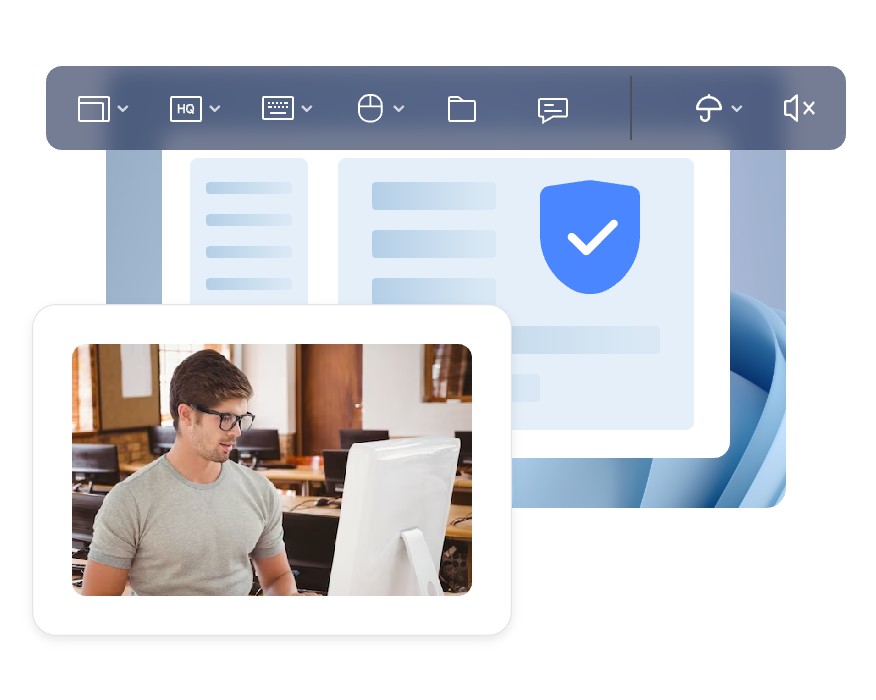
- 会话工具栏的 HQ 选项里切换画质档。
- 官方技术线最高支持超高清画质与 4:4:4 真彩色(真彩为付费档功能),色彩还原度高,适合设计向场景。
- 普通远程办公用默认档即可,肉眼差别不大。
帧率
- 官方标称会话帧率最高 60FPS,游戏场景就是奔着它去的。
- 智能帧率:官方提供按需调整帧率的策略,画面静止时省带宽、动起来再拉高——弱网下务必开着它(见官方设置)。
一套实测有效的调法
| 场景 | 分辨率 | 画质 | 其他 |
|---|---|---|---|
| 家里 Wi-Fi 日常办公 | 中高 | 默认 | 无需动 |
| 手机流量远程 | 中低 | 默认 | 隐藏壁纸 + 智能帧率 |
| 看文档小字 | 高 | 高 | 横屏 + 关闭多余会话 |
| 打游戏 | 按设备 | 高 | 60FPS + 游戏鼠标(见 躺床上玩 PC 游戏) |
还卡?跳出画面找原因
画质调到底还卡,多半是网络或被控端负载问题,排查思路见 卡顿掉线怎么缓解。